Alle Daten auf einen Blick
| Programm | Server-Adresse | Port | Actions |
|---|---|---|---|
| ⛏️ Minecraft (Java) | deimos.uebel.net | 25565 | |
| ⛏️ Minecraft (Bedrock) | deimos.uebel.net | 19132 | |
| 🎧 TeamSpeak | deimos.uebel.net | 9987 | |
| 📡 Bedrock DNS | 134.255.231.119 |
🧩 Installierte Plugins ▶
Auf dem Server laufen einige Plugins, die das Spielerlebnis erweitern. Hier findest du Hilfeseiten mit den wichtigsten Befehlen:
- — Nützliche Befehle wie Teleportieren, Homes setzen und mehr
Minecraft
🎮 Du spielst auf Xbox, PlayStation oder Switch? Hier klicken ▶
Die Bedrock Edition ist die Konsolenversion von Minecraft – also die Version, die auf Xbox, PlayStation und Nintendo Switch läuft, aber auch auf Handy, Tablet und Windows 10/11. Diese Version erlaubt normalerweise keine frei eingetragenen Server-Adressen. Mit BedrockConnect lässt sich das umgehen, indem du den DNS-Server deines Geräts änderst.
19132 ein – nicht 25565. Der Port 25565 ist nur für die Java Edition.Wähle dein Gerät:
🎮 Nintendo Switch▶
Schritt 1 – DNS ändern:
Gehe auf dem Startbildschirm der Switch zu den Systemeinstellungen (das Zahnrad-Symbol unten in der Leiste).
Scrolle in der linken Spalte nach unten und wähle „Internet".
Wähle „Internet-Einstellungen".
Dein WLAN-Netzwerk erscheint in der Liste – wähle es aus.
Wähle „Einstellungen ändern".
Scrolle nach unten zu „DNS-Einstellungen" und ändere den Wert von Automatisch auf Manuell.
-
Trage beim Feld „Bevorzugter DNS" folgende Adresse ein (Ziffer für Ziffer mit dem Steuerkreuz/Touch eingeben):
134.255.231.119 Das Feld „Alternativer DNS" kannst du freilassen oder auf
9.9.9.9lassen.Wähle „Speichern", dann „Verbindung testen" – die Switch sollte sich erfolgreich verbinden.
Schritt 2 – Minecraft starten und Server beitreten:
Starte Minecraft auf der Switch.
Tippe auf „Spielen" und wechsle oben zum Reiter „Server".
In der Liste siehst du vorgeschlagene Server (z. B. Mineplex, The Hive). Wähle einen davon aus – egal welchen.
Statt des normalen Servers öffnet sich jetzt das BedrockConnect-Menü. Hier kannst du eine eigene Adresse eingeben.
-
Trage ein:
Server-Adresse:deimos.uebel.net
Port:19132 Wähle „Verbinden". Fertig!
🎮 Xbox (One / Series S/X)▶
Schritt 1 – DNS ändern:
Drücke die Xbox-Taste (das leuchtende X) auf dem Controller, um das Menü zu öffnen.
Gehe zu Einstellungen (Zahnrad-Symbol) → „Allgemein" → „Netzwerkeinstellungen".
Wähle „Erweiterte Einstellungen".
Wähle „DNS-Einstellungen" → „Manuell".
-
Trage als Primären DNS ein:
134.255.231.119 Als Sekundären DNS kannst du
9.9.9.9eingeben (Google DNS als Fallback).Bestätige mit „Fertig". Die Xbox verbindet sich neu – das ist normal.
Schritt 2 – Minecraft starten und Server beitreten:
Starte Minecraft auf der Xbox.
Tippe auf „Spielen" und wechsle zum Reiter „Server".
Wähle einen der vorgeschlagenen Server aus der Liste aus – das BedrockConnect-Menü öffnet sich.
-
Trage ein:
Server-Adresse:deimos.uebel.net
Port:19132 Wähle „Verbinden". Fertig!
🎮 PlayStation (PS4 / PS5)▶
Schritt 1 – DNS ändern:
Öffne die Einstellungen (Zahnrad-Symbol auf dem Startbildschirm).
Gehe zu „Netzwerk" → „Internetverbindung einrichten".
Wähle WLAN (oder LAN, je nach Anschluss) → dann „Benutzerdefiniert".
IP-Adresseinstellungen: → Automatisch lassen.
DHCP-Hostname: → „Nicht angeben" lassen.
DNS-Einstellungen: → „Manuell" wählen.
-
Trage ein:
Primärer DNS:134.255.231.119
Sekundärer DNS:9.9.9.9 MTU-Einstellungen: → Automatisch lassen.
Proxyserver: → „Nicht verwenden" lassen.
Schließe die Einrichtung ab. Die PlayStation testet die Verbindung – das ist normal.
Schritt 2 – Minecraft starten und Server beitreten:
Starte Minecraft auf der PlayStation.
Tippe auf „Spielen" und wechsle zum Reiter „Server".
Wähle einen der vorgeschlagenen Server aus der Liste aus – das BedrockConnect-Menü öffnet sich.
-
Trage ein:
Server-Adresse:deimos.uebel.net
Port:19132 Wähle „Verbinden". Fertig!
📱 Handy / Tablet (Android oder iPhone/iPad)▶
Android – DNS ändern:
Öffne die Einstellungen deines Handys und tippe auf „WLAN".
Halte deinen WLAN-Netzwerknamen gedrückt (oder tippe auf das Zahnrad/Info-Symbol daneben).
Wähle „Netzwerk ändern" oder „Netzwerk bearbeiten" → aktiviere „Erweiterte Optionen".
Ändere „IP-Einstellungen" von DHCP auf Statisch.
Trage bei „DNS 1" ein:
134.255.231.119Speichern – fertig mit der DNS-Änderung.
iPhone / iPad – DNS ändern:
Öffne Einstellungen → WLAN.
Tippe auf das (i)-Symbol neben deinem WLAN-Netzwerk.
Scrolle nach unten zu „DNS konfigurieren" und tippe darauf.
Wechsle von Automatisch auf Manuell.
Tippe auf „Server hinzufügen" und gib ein:
134.255.231.119Bestätige mit „Sichern" oben rechts.
Schritt 2 – Minecraft starten und Server beitreten:
Starte Minecraft auf dem Gerät.
Tippe auf „Spielen" und wechsle zum Reiter „Server".
Wähle einen der vorgeschlagenen Server aus – das BedrockConnect-Menü öffnet sich.
-
Trage ein:
Server-Adresse:deimos.uebel.net
Port:19132 Tippe auf „Verbinden". Fertig!
Technische Details und den Quellcode gibt es auf GitHub: github.com/Pugmatt/BedrockConnect.
Damit du mit uns Minecraft spielen kannst, musst du unseren Server einmalig zur Serverliste hinzufügen.
Starte Minecraft Java Edition und klicke im Hauptmenü auf „Multiplayer".
Klicke unten auf den Button „Server hinzufügen".
-
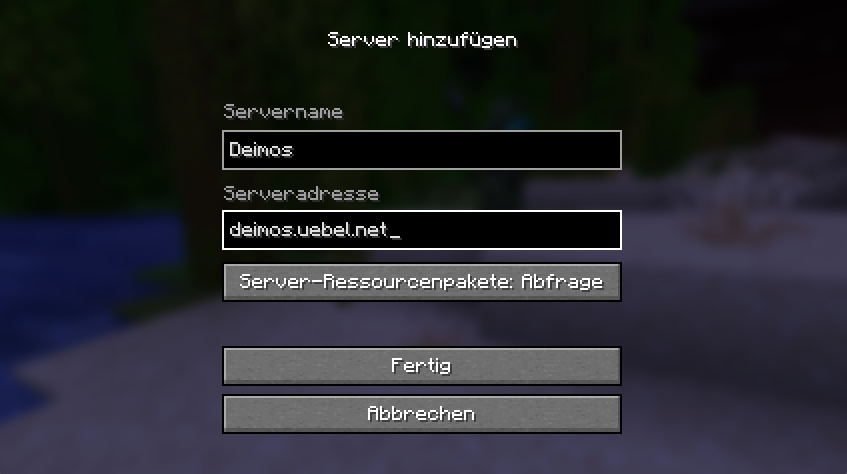
Es öffnet sich ein Eingabefenster. Fülle die Felder so aus:
Servername: z. B.Deimos
Serveradresse:deimos.uebel.net
Den Port musst du nicht extra eingeben – er ist schon voreingestellt. Klicke auf „Fertig". Der Server erscheint jetzt in deiner Liste.
Wähle den Server aus und klicke auf „Server beitreten". Fertig! 🎉
deimos.uebel.net:25565Melde dich einfach auf TeamSpeak oder schick eine E-Mail an richard@uebel.net und nenn dabei deinen Minecraft-Benutzernamen.
TeamSpeak 3
Mit TeamSpeak könnt ihr beim Spielen miteinander reden. Du brauchst den kostenlosen TeamSpeak 3 Client (teamspeak.com/downloads).
Starte den TeamSpeak 3 Client.
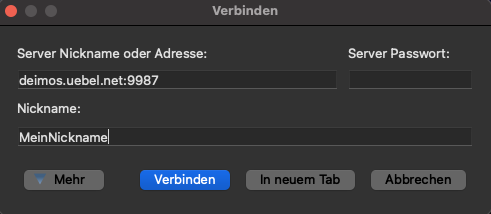
Klicke oben in der Menüleiste auf „Verbindungen" → „Verbinden…" (oder drücke einfach
Strg + S).-
Fülle die Felder so aus:
Server-Adresse:deimos.uebel.net
Port:9987
Spitzname: dein Name (z. B.Marie) Klicke auf „Verbinden". Wenn du nach einem Passwort gefragt wirst, frag kurz bei einem Erwachsenen nach.
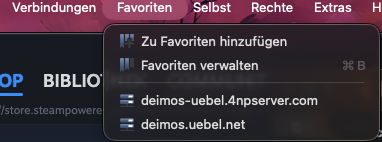
⭐ Server als Favorit speichern
Damit du den Server beim nächsten Mal nicht wieder eintippen musst, kannst du ihn als Lesezeichen speichern – dann findest du ihn jederzeit im Favoriten-Menü.
Solange du mit dem Server verbunden bist, klicke oben in der Menüleiste auf „Favoriten".
Wähle „Aktuellen Server zu Favoriten hinzufügen".
Vergib einen Namen, z. B.
Familien-Server, und klicke auf „Hinzufügen".
Ab sofort kannst du dich mit einem einzigen Klick verbinden: Favoriten → Familien-Server.